
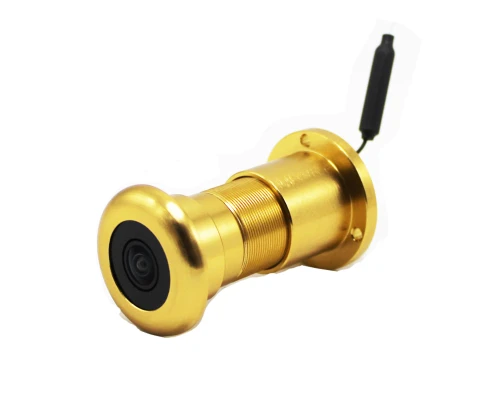
Видеоглазок HQ-V3801
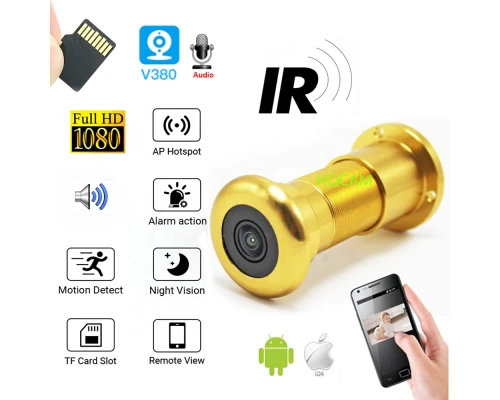


Отсканируйте QR-код, чтобы загрузить приложение «V380 Pro»; телефон Android можно загрузить «V380 Pro» в Play Market. В телефон iOS можно загрузить «V380 Pro» в App Store.
Облачный сервис:
После покупки облачного хранилища все события происходящие перед вашей камерой будут сохранены на облачном сервере, и их можно будет загрузить или просмотреть в интернете. При просмотре информации о событиях вы можете выбрать не только фотографии, но и воспроизвести видео одним нажатием кнопки. Если вы не покупаете услугу облачного хранилища, вам нужно перейти на SD-карту, чтобы просмотреть записи видео или фото.
Видеоглазок поддерживает SD-карты объемом до 128 Гб, что позволит хранить архив до 15 дней
Непрерывная запись: запись 24 часа в сутки; каждое видео будет длиться 10 минут.
Циклическое видео по умолчанию (для включения этой функции вставлена карта памяти.)
Запись события: после включения постановки на охрану сигнал обнаружения движения автоматически записывает видео длительностью от 20 секунд до 2 минут на SD-карту или облачный сервер. (Вам необходимо купить пакет облачного хранилища, видео можно сохранить на облачном сервере)
Запись звука: после включения этой функции запись на SD-карту может обеспечить синхронизацию звука.
Качество видео: вы можете выбрать «HD» или «SD».
Комплектация:
1 x камера 1x адаптер 1 x кабель. 1x руководство
Подключение видеоглазка в приложении V380
IOs 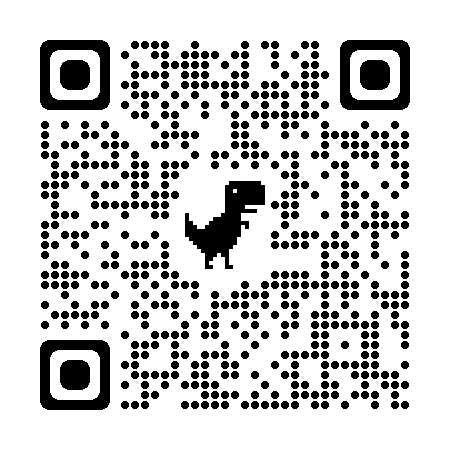 abo
abo 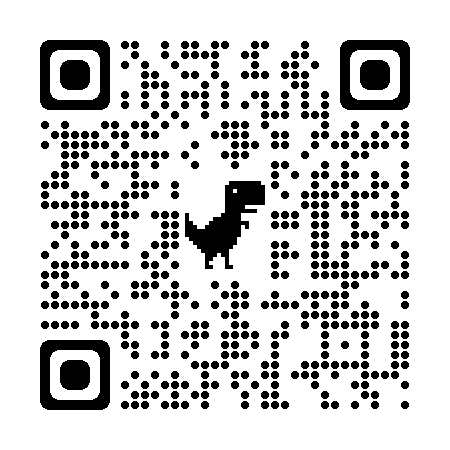 Android
Откройте приложение и пройдите регистрацию, (можно пропустить если уже используете приложение V380)

Так же доступен вход и без регистрации
После запуска приложения можно добавлять новое устройство для дальнейшей настройки.
Для модели HQ-V3801 откройте настройки сети WiFi на вашем мобильном телефоне

Модель видеоглазка HQ-V3801 при первоначальной настройке выступает в роли точки доступа Wi-Fi.
Середи доступных точок доступа нужно подключится к сети с названием MV******* как пример (MV123456789)
Если среди доступный точек доступа нет названия MV******* нужно убедится, что:
- ваша модель поддерживает Wi-Fi
- Устройство включено и светодиодная сигнализация подтверждает наличие питания на устройстве.
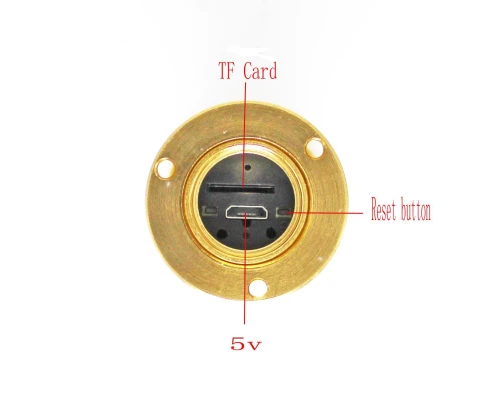
или сбросьте ваше устройство к заводским установкам клавишей Reset
Подключившись к точке доступа видеоглазка HQ-V3801, в приложении V380 перейдите к добавлению новых устройств.

Поиск и подключение устройств в приложении V380
- 5.1 В разделе Device нажмите кнопку [+] (плюс)
- 5.2 Выберите ваше устройство (WiFi Smart Camera)
- 5.3 Выберите тип подключения (Hot spot connection)
- 5.4 Выберите Wi-Fi сеть к которой в дальнейшем будет подключено ваше устройство для выхода в Интернет
- 5.4.1 В соответствующее поле введите пароль от этой сети Wi-Fi и нажмите [Confirm] - применить
- 5.5 Среди найденных, выберите ваше устройство, как и у название точки доступа (MV123456789 или MV******* (* - произвольные цифры)
- 5.5.1 Дождитесь подключения выбранного устройства.
- 5.6 После успешного соединения укажите название для нового устройства (как пример: дверь 1)
- 5.6.1 Нажмите кнопку [Finish]
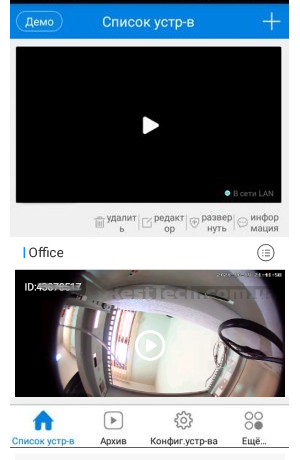
Теперь в списке устройств есть глазок HQ-V3801. При первой попытке воспроизвести видео, будет предложено указать пароль (нужен надежный пароль).
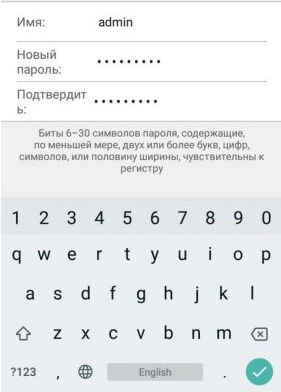
Теперь можете просматривать видео с камеры в реальном времени
Остается настроить подключение к интернету через ваш WiFi роутер. Для этого выберите в настройках раздел - Сеть.
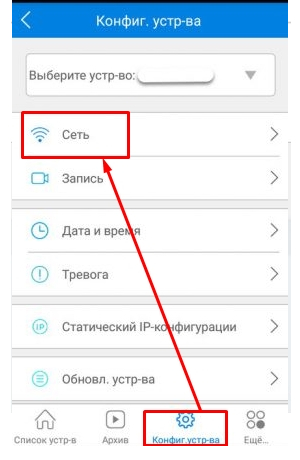

Сейчас ваше устройство работает в режиме точки доступа, а нужно переключить его в режим клиента.
Выбрав соответствующий пункт, из списка доступных WiFi, выберите вашу сесь и укажите пароль от этой сети.

Сохраните настройки!
Также в разделе настройки можно изменять другие параметры для вашего устройства.
Приятного просмотра.


Технические
Ethernet
Порты / разъемы / шини
_
Потребление/ Питание
Локация


